
Twitter-/X-Videos auf dem iPhone herunterladen
Erfahren Sie, wie Sie Videos aus öffentlichen Twitter-/X-Posts mit Safari auf Ihr iPhone herunterladen, gespeicherte Dateien finden, Videos in Fotos übertragen und häufige Downloadprobleme beheben.
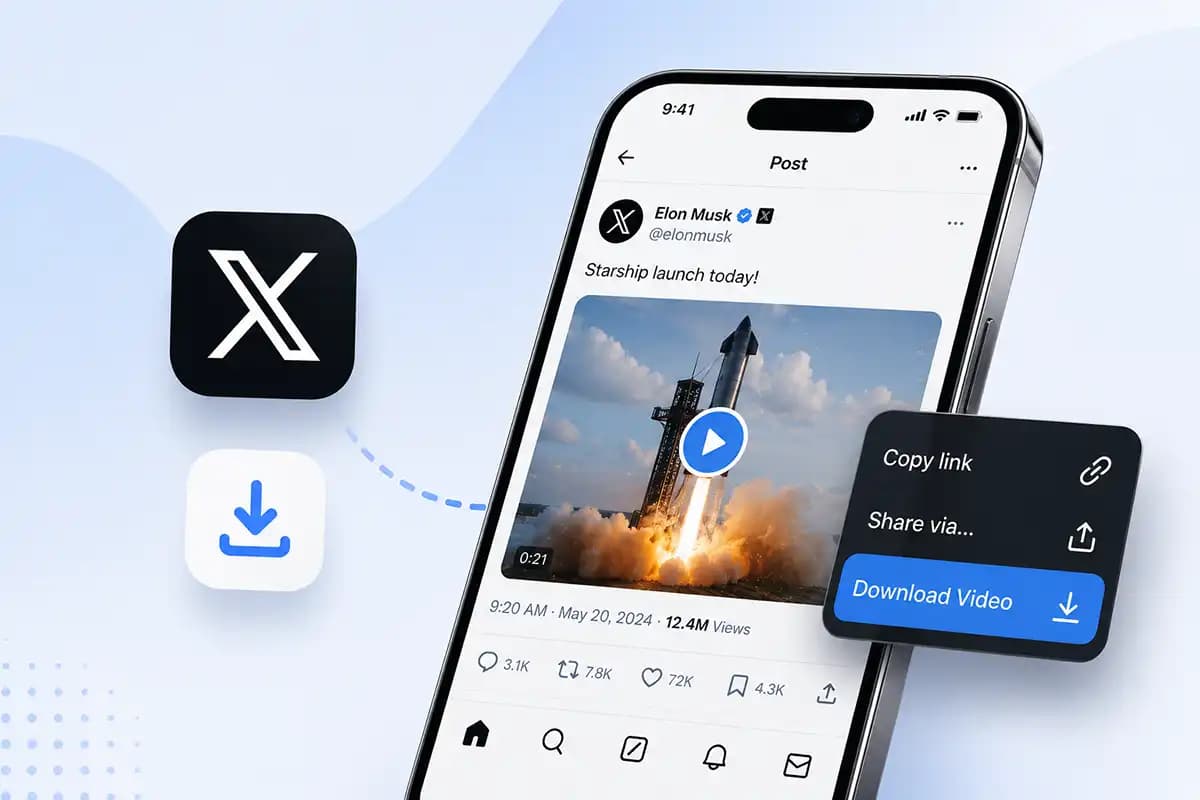
Einen Clip von Twitter (heute X) auf einem iPhone zu speichern, ist nicht immer so unkompliziert wie das Sichern eines Fotos. Je nach Link und iOS-Einstellungen lädt Safari die Datei herunter oder öffnet sie in einem neuen Tab.
In der Regel kopieren Sie den Link zu einem öffentlichen X-Post, fügen ihn in Safari in unseren Downloader ein, wählen eine verfügbare Videoversion und speichern die Datei. Dieser Leitfaden erklärt außerdem, wo Downloads abgelegt werden und wie Sie ein Video von Dateien nach Fotos übertragen.
Laden Sie nur Inhalte herunter, die Ihnen gehören, für deren Nutzung Sie eine Erlaubnis haben, die gemeinfrei sind oder die Sie anderweitig rechtmäßig verwenden dürfen. Ein öffentlich sichtbarer Post ist nicht automatisch eine Erlaubnis, seine Medien zu kopieren oder weiterzuverbreiten.
Bevor Sie beginnen
Sie benötigen die URL des konkreten X-Posts, der das Video enthält. Eine Profil-, Such- oder Timeline-URL reicht nicht aus, um das Medium zu identifizieren.
Diese Methode ist für öffentlich zugängliche Posts gedacht. Geschützte Konten, gelöschte oder eingeschränkte Posts, abgelaufene Liveübertragungen und nicht unterstützte Formate funktionieren möglicherweise nicht.
Prüfen Sie außerdem, ob auf Ihrem iPhone genügend Speicherplatz frei ist, insbesondere vor dem Download eines langen oder hochauflösenden Videos.
So laden Sie ein X-Video auf dem iPhone herunter
1. Link zum Post kopieren
Öffnen Sie die X-App und suchen Sie den Post mit dem Video. Tippen Sie unter dem Post auf das Teilen-Symbol und wählen Sie Link kopieren oder Link zum Post kopieren. X beschreibt denselben Ablauf in seiner Anleitung zum Ermitteln der URL eines Posts.
Kopieren Sie den Link des einzelnen Posts und nicht den des Kontoprofils.
2. Downloader in Safari öffnen
Öffnen Sie Safari und rufen Sie x-twitter-downloader.com auf. Für diesen Ablauf müssen Sie keine separate iPhone-App installieren.
Der Downloadmanager von Safari ist direkt mit der Apple-App Dateien verbunden. Andere iOS-Browser können einen etwas anderen Ablauf verwenden.
3. Link einfügen und verarbeiten
Tippen Sie auf das Eingabefeld, halten Sie es bei Bedarf gedrückt und wählen Sie Einsetzen. Vergewissern Sie sich, dass die vollständige Post-URL angezeigt wird, und tippen Sie dann auf Download.
Der Downloader liest den öffentlichen Post und listet die gefundenen Videoversionen auf. Wird kein Ergebnis angezeigt, prüfen Sie, ob der Post noch vorhanden und öffentlich ist und tatsächlich ein abspielbares Video statt nur eines externen Links enthält.
4. Verfügbare Videoversion auswählen
Werden mehrere Optionen angezeigt, wählen Sie die passende Auflösung. Höhere Auflösungen wirken schärfer, erzeugen aber größere Dateien; niedrigere Auflösungen benötigen weniger Speicherplatz.
Nicht jeder Post bietet eine HD-Version. Die Auswahl hängt von den Medien ab, die für den jeweiligen Post verfügbar sind.
5. Video speichern
Tippen Sie bei der gewünschten Version auf die Downloadoption. Safari kann die Datei sofort herunterladen, um eine Bestätigung bitten oder das Video in einem Browser-Tab öffnen.
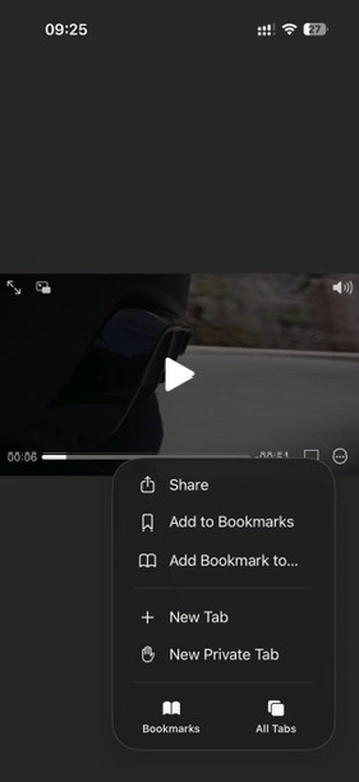
Wenn das Video geöffnet statt heruntergeladen wird, verwenden Sie in Safari die Teilen-Taste und suchen Sie im Teilen-Menü nach In Dateien sichern:
Wählen Sie einen Ordner wie Downloads unter iCloud Drive oder Auf meinem iPhone und tippen Sie anschließend auf Sichern:
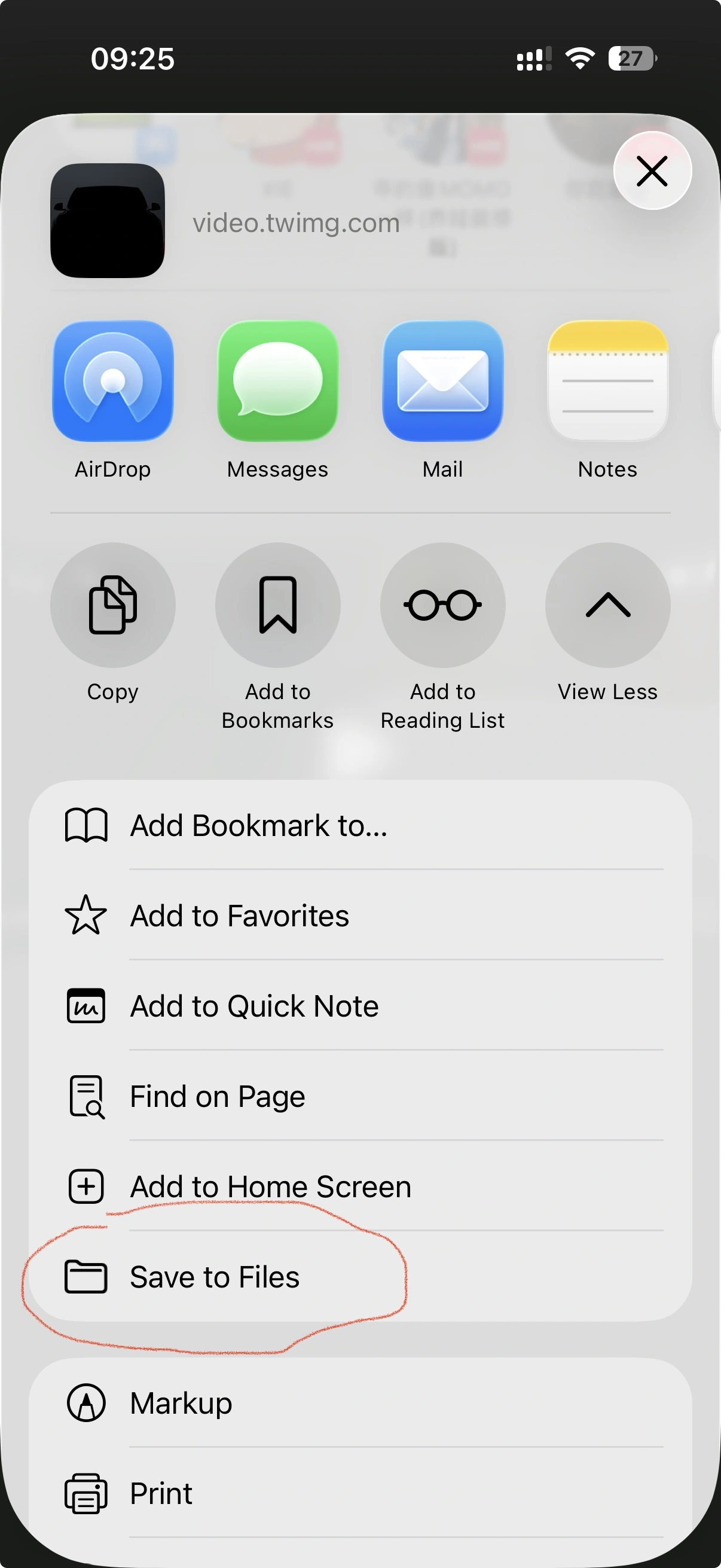
Die Bezeichnungen können je nach iOS-Version abweichen. Video sichern überträgt ein kompatibles Video normalerweise in Fotos; verwenden Sie andernfalls In Dateien sichern.
Wo wird das heruntergeladene Video gespeichert?
Ein Safari-Download befindet sich üblicherweise im Ordner Downloads der App Dateien. Über die Downloadanzeige neben dem Adressfeld in Safari können Sie außerdem die zuletzt geladenen Dateien aufrufen.
So finden Sie die Datei später:
- Öffnen Sie die App Dateien.
- Tippen Sie auf Durchsuchen.
- Öffnen Sie iCloud Drive oder Auf meinem iPhone.
- Öffnen Sie den Ordner Downloads oder den beim Speichern gewählten Ordner.
Der Standardspeicherort hängt von Ihren Safari-Einstellungen ab. Prüfen Sie daher sowohl iCloud Drive als auch Auf meinem iPhone. Apples Anleitung zum Auffinden von Downloads auf dem iPhone oder iPad erklärt ebenfalls, wo Sie suchen können.
Beachten Sie, dass Dateien und Fotos getrennte Mediatheken sind. Ein in Dateien gesichertes Video erscheint nicht automatisch in der Fotos-App.
Video von Dateien nach Fotos übertragen
Wenn Sie den Clip in einer App bearbeiten möchten, die auf Ihre Fotomediathek zugreift, oder ihn neben Ihren Kameravideos ablegen möchten, übertragen Sie eine kompatible Datei nach Fotos:
- Öffnen Sie Dateien und suchen Sie das heruntergeladene Video.
- Tippen Sie auf das Video und prüfen Sie, ob es korrekt abgespielt wird.
- Tippen Sie auf die Teilen-Taste.
- Wählen Sie Video sichern.
- Öffnen Sie Fotos und prüfen Sie Zuletzt oder den Medientyp Videos.
Fehlt Video sichern, ist die Datei möglicherweise inkompatibel oder unvollständig. Probieren Sie eine andere verfügbare Version aus.
Häufige Downloadprobleme auf dem iPhone beheben
Der Downloader findet das Video nicht
Kopieren Sie den Link zum einzelnen Post erneut und entfernen Sie zusätzlichen Text. Geschützte, gelöschte, regional oder altersbedingt eingeschränkte sowie anderweitig nicht zugängliche Posts funktionieren möglicherweise nicht.
Das Video wird in Safari geöffnet statt heruntergeladen
Bei manchen Medienlinks ist das normal. Öffnen Sie das Teilen-Menü von Safari und wählen Sie In Dateien sichern.
Der Download ist nicht zu finden
Prüfen Sie die letzten Downloads in Safari, iCloud Drive > Downloads und Auf meinem iPhone > Downloads. Sie können in Dateien auch nach dem Namen oder nach .mp4 suchen.
Der Download stoppt oder die Datei ist unvollständig
Prüfen Sie Ihre Verbindung und den freien Speicherplatz. Starten Sie den Download erneut oder wählen Sie, falls vorhanden, eine kleinere Version.
Das Video ist in Dateien, aber nicht in Fotos
Wählen Sie in Dateien Teilen > Video sichern. Ist diese Option nicht verfügbar, probieren Sie eine andere Version, da Fotos die aktuelle Datei möglicherweise nicht unterstützt.
Häufig gestellte Fragen
Benötige ich ein X-Konto, um ein Video herunterzuladen?
Der Downloader benötigt einen öffentlich zugänglichen Link. X kann für das Anzeigen oder Kopieren bestimmter Posts eine Anmeldung verlangen. Geben Sie Ihr X-Passwort jedoch niemals bei einem Drittanbieter-Downloader ein.
Kann ich Videos von geschützten Konten herunterladen?
Im Allgemeinen nicht. Geschützte Inhalte sind nicht öffentlich zugänglich, auch wenn Sie dem Konto folgen. Umgehen Sie nicht die Privatsphäre-Einstellungen des Kontoinhabers.
Ist das Video immer in HD verfügbar?
Nein. Die Auflösungen hängen vom ursprünglichen Post ab. Wird HD nicht angeboten, kann der Downloader keine Details erzeugen, die in der Quelle fehlen.
Warum wird das Video in Dateien statt in Fotos gespeichert?
Safari behandelt viele Videos als Dateien und legt sie unter Downloads ab. Mit Teilen > Video sichern können Sie ein kompatibles Video nach Fotos übertragen.
Benötige ich eine spezielle Downloader-App?
Für diese Methode ist keine spezielle App nötig. Safari, die Dateien-App und die gültige URL eines öffentlichen Posts reichen für den normalen Ablauf aus.
Fazit
Um ein X-Video auf dem iPhone herunterzuladen, kopieren Sie die richtige Post-URL und folgen dem Dateiablauf von Safari. Wird das Video nicht direkt in Fotos gespeichert, sichern Sie es zunächst in Dateien. Respektieren Sie die Rechte des Urhebers und den Kontext des Posts, bevor Sie gespeicherte Inhalte teilen, bearbeiten oder erneut veröffentlichen.