
X‑(Twitter-)Konto privat stellen: Schritt-für-Schritt-Anleitung
Lernen Sie, wie Sie Ihre Tweets schützen und Ihr X (Twitter)-Konto privat machen. Steuern Sie, wer Ihre Posts sieht, verwalten Sie Ihre Follower und sichern Sie Ihren digitalen Fußabdruck.
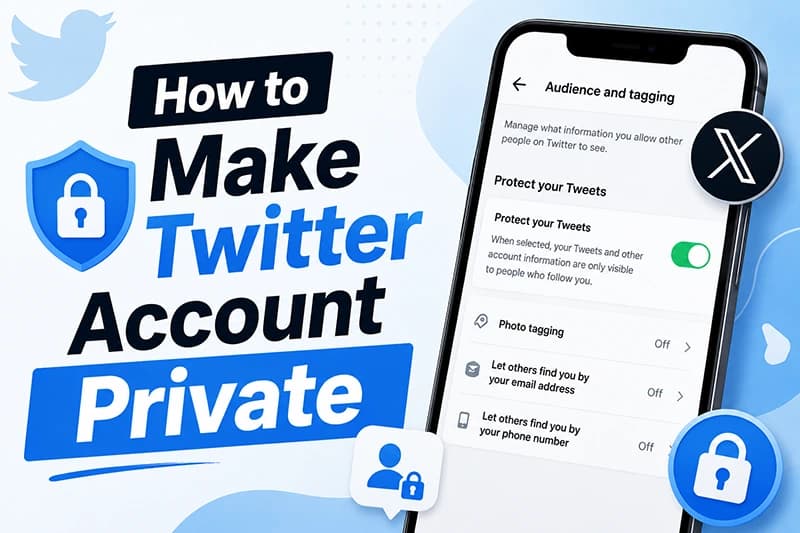
Auf X (früher Twitter) teilen viele Menschen persönliche Meinungen, Alltagsmomente oder berufliche Inhalte. Nicht alles davon soll für jeden im Internet sichtbar sein. Mit einem privaten Konto bestimmen Sie genauer, wer Ihre Beiträge lesen darf.
Geschützte Beiträge sind nur für bestätigte Follower sichtbar, neue Anfragen müssen Sie freigeben. Bedenken Sie jedoch: Zugelassene Personen können weiterhin Screenshots erstellen oder Inhalte weitergeben; auch Medienlinks lassen sich unter Umständen separat teilen. Diese Anleitung erklärt die Folgen und führt durch die Einstellung.
Was bedeutet es, Ihr Twitter-Konto privat zu machen?
Wenn Sie Ihr Konto privat stellen, sind Ihre Beiträge und Profilaktivitäten nicht mehr allgemein öffentlich. Nur ausdrücklich bestätigte Follower können die geschützten Beiträge sehen. Aus dem öffentlichen Profil wird damit ein geschützter Bereich mit Zugangskontrolle.
Hier ist genau, was passiert, wenn Sie privat werden:
- Eingeschränkte Sichtbarkeit: Nur genehmigte Follower können Ihre Tweets sehen.
- Suchmaschinen-Sichtbarkeit: X sagt, dass geschützte Posts nicht in Drittanbieter-Suchmaschinen erscheinen sollten, obwohl alte gespeicherte oder kopierte Materialien einige Zeit in Diensten, die X nicht kontrolliert, verschwinden können.
- Profil-Sperren-Icon: Ihr Profil wird ein Schloss-Icon neben Ihrem Namen zeigen, was darauf hindeutet, dass es privat ist.
- Deaktiviertes Retweeten: Follower können den Retweet-Button nicht verwenden, um Ihre Posts mit ihrem eigenen Publikum zu teilen.
- Manuelle Genehmigung: Neue Follower benötigen Ihre manuelle Genehmigung, bevor sie Ihre Timeline sehen können.
Das ist eine hervorragende Methode, um ein sicheres Online-Raum zu schaffen, wenn Sie die Exposition begrenzen möchten, aber es kommt auch mit einigen Einschränkungen, die wir später besprechen werden.
Schritt-für-Schritt: Wie man Ihr Twitter- Konto privat macht auf dem Desktop
Wenn Sie X auf Ihrem Computer surfen, ist hier genau, wie Sie Ihr Profil in nur ein paar Klicks sperren können:
- Melden Sie sich mit Ihrem X (Twitter)-Konto an.
- Auf der linken Seitenleiste klicken Sie auf Mehr, dann auf Einstellungen und Privatsphäre.
- Wählen Sie Privatsphäre und Sicherheit.
- Klicken Sie auf Zuschauerschaft und Tagging.
- Klicken Sie auf die Häkchen neben Ihre Tweets schützen.
- Speichern Sie Ihre Änderungen.
Das ist es! Sobald diese Einstellung aktiviert ist, müssen alle, die sich bei Ihnen anmelden möchten, Ihre Genehmigung erhalten, bevor sie Zugriff auf Ihr Material haben.
Schritt-für-Schritt: Wie man Ihr Twitter-Konto privat macht auf Mobilgeräten (iOS & Android)
Viele Nutzer surfen auf X auf ihren Mobilgeräten. Wenn Sie sich fragen, wie Sie Ihr Konto privat machen können, wenn Sie ein iPhone oder Android-Gerät verwenden, ist der Prozess äußerst einfach:
- Öffnen Sie die X (Twitter)-App auf Ihrem Gerät.
- Klicken Sie auf Ihr Profil-Icon in der oberen linken Ecke des Bildschirms.
- Wählen Sie Einstellungen und Privatsphäre aus dem Slidemenü.
- Gehen Sie zu Privatsphäre und Sicherheit, dann klicken Sie auf Zuschauerschaft und Tagging.
- Schalten Sie den Ihre Tweets schützen-Schalter ein.
Nun ist Ihr Konto vollständig privat auf Mobilgeräten! Ab diesem Moment können nur genehmigte Follower mit Ihren Tweets interagieren.
[!NOTE] Selbst nachdem Sie privat sind, werden Ihre bestehenden Follower immer noch in der Lage sein, Ihre Tweets zu sehen, ohne eine neue Anfrage zu senden. Wenn es Menschen gibt, die Sie nicht mehr teilen möchten, müssen Sie sie manuell aus Ihrem Follower-Liste entfernen.
Dinge, die Sie vor dem Privatmodus wissen sollten
Obwohl es leicht ist, Ihr Konto in den privaten Modus zu wechseln, gibt es einige wichtige Konsequenzen, die Sie beachten sollten:
- Alte Tweets verschwinden nicht: Sie bleiben sichtbar für Ihre genehmigten Follower.
- Eingeschränkte Reichweite: Geschützte Tweets erscheinen nicht in öffentlichen X-Suchen oder in trending-hashtag-Feed.
- Keine Retweets erlaubt: Obwohl Follower nicht nativ Retweets Ihrer Posts teilen können, müssen Sie daran denken, dass sie Screenshots machen können.
- Antworten können immer noch sichtbar sein: Wenn Sie auf ein öffentliches Konto antworten, kann Ihre Antwort in diesem öffentlichen Thread sichtbar sein.
- Zurück zu öffentlichem Modus öffnet alles: Wenn Sie je beschließen, von privaten zu öffentlichen zu wechseln, werden alle Ihre zuvor geschützten Tweets sofort für die Welt sichtbar.
Zusätzliche Privatsphäre-Tipps außerhalb des Privatmodus
Das Setzen Ihres Kontos auf privat ist ein großartiger erster Schritt, aber es ist nicht die vollständige Lösung. Um Ihren Online-Privatsphäre vollständig zu maximieren, sollten Sie diese zusätzlichen Maßnahmen ergreifen:
- Überprüfen Sie Ihre Follower: Besuchen Sie regelmäßig Ihre Follower-Liste und entfernen Sie Konten, die Sie nicht erkennen oder vertrauen. Sie können jemanden leise "weich sperren", indem Sie sperren und sofort wieder aufräumen, was sie als Follower entfernt, ohne eine Benachrichtigung zu senden.
- Überprüfen Sie die Tagging-Einstellungen: Unter Ihren Privatsphäre-Einstellungen können Sie bestimmen, ob andere erlaubt sind, Sie in Fotos zu tagen.
- Begrenzen Sie die Entdeckbarkeit: Verhindern Sie, dass Fremde Ihr Konto finden, indem Sie die Entdeckbarkeit über Ihr Mobilfunknummer oder E-Mail-Adresse deaktivieren.
- Verwalten Sie Direktnachrichten (DMs): Begrenzen Sie, wer Ihnen Direktnachrichten senden kann, um Spam und unerwünschte Kontakte zu vermeiden.
Durch die Kombination dieser proaktiven Schritte mit einem privaten Konto werden Sie viel stärker und robuster in der Kontrolle über Ihr gesamtes X-Präsenz sein.
FAQ – Häufige Fragen zu privaten Twitter-Konten
1. Lässt sich das machen, wenn man alte Tweets löscht?
Nein, Ihre alten Tweets bleiben. Sie sind einfach von Nicht-Followern unsichtbar. Wenn Sie die Tweets dauerhaft löschen möchten, müssen Sie sie manuell löschen.
2. Kann ich nur bestimmte Tweets privat machen?
Nein, es ist alles oder nichts. Sie können keine einzelnen Tweets sperren. Der einzige Weg, die Sichtbarkeit auf Tweet-für-Tweet-Basis zu steuern, ist, sie vollständig zu löschen.
3. Wird mein Profil noch in Google-Suchen erscheinen?
Ihre Profilseite (Name, Bio und Profilbild) kann immer noch erscheinen, aber Ihre tatsächlichen Tweets werden nicht in Suchmaschinen-Ergebnissen erscheinen, sobald Ihr Konto gesperrt ist.
4. Wie mache ich meinen Konto von privat zu öffentlich?
Klicken Sie einfach die gleichen Schritte, um zu Privatsphäre und Sicherheit -> Zuschauerschaft und Tagging zu navigieren, und schalten Sie den Ihre Tweets schützen-Schalter aus.
5. Wie mache ich meinen Konto privat, ohne Follower zu verlieren?
Wenn Sie in den privaten Modus wechseln, bleiben Ihre bestehenden Follower erhalten. Sie verlieren niemanden, aber Sie möchten möglicherweise Ihre Liste manuell überprüfen, wenn vollständige Privatsphäre Ihr Ziel ist.
Fazit
Wenn Sie nach mehr Kontrolle über, wer Ihre Gedanken sieht, suchen, ist das beste erste Schritt, wie Sie Ihr X (Twitter)-Konto privat machen zu lernen. Es gibt Sicherheit, begrenzt unerwünschte Exposition und stellt sicher, dass nur genehmigte Follower Ihre Inhalte sehen und mit Ihnen interagieren.
Allerdings erinnern Sie sich daran, dass Privatsphäre nicht nur bei der Schalter-Übertragung endet. Seien Sie stets bewusst, wer Sie folgt, und verwalten Sie Ihre digitale Geschichte verantwortungsvoll, um wirklich die Kontrolle über Ihre Online-Presenz zu übernehmen!