
Cómo eliminar tu cuenta de X (Twitter) definitivamente
Descubre cómo desactivar y eliminar tu cuenta de X (Twitter), qué conviene revisar antes y qué sucede durante el plazo de espera de 30 días.

Eliminar una cuenta de X (Twitter) no es complicado, aunque el proceso suele prestarse a confusión. X no borra la cuenta en cuanto pulsas un botón: primero debes desactivarla. Si no vuelves a iniciar sesión durante el plazo de espera, la cuenta pasa al proceso de eliminación definitiva.
Hay muchos motivos para dejar X: preocupación por la privacidad, exceso de tiempo frente a la pantalla, una cuenta comprometida, un cambio de marca o, sencillamente, ganas de empezar de cero. Sea cual sea el tuyo, dedica unos minutos a comprobar qué desaparecerá, qué podría seguir visible fuera de X y qué necesitas guardar antes de empezar.
Esta guía explica cómo eliminar correctamente tu cuenta desde un ordenador o un móvil y qué debes revisar antes de confirmar la desactivación.
X indica actualmente un plazo de desactivación de 30 días. Como la plataforma puede cambiar sus ajustes, consulta las instrucciones vigentes en el Centro de ayuda de X antes de continuar.
Antes de eliminar tu cuenta de X
Antes de empezar, repasa estos puntos para no perder el acceso a información o servicios importantes.
Primero se desactiva la cuenta
X establece un periodo de desactivación previo a la eliminación definitiva. Una vez desactivada, la cuenta deja de mostrarse con normalidad a otros usuarios. Si no vuelves a iniciar sesión durante el plazo previsto, el proceso de eliminación continúa.
Para muchas cuentas, el plazo es de 30 días. Si vuelves a iniciar sesión antes de que termine, es posible que la cuenta se reactive.
Desinstalar la aplicación no basta
Desinstalar X del teléfono no elimina la cuenta; solo quita la aplicación de ese dispositivo. El perfil, las publicaciones, los mensajes y la configuración seguirán existiendo hasta que desactives la cuenta desde los ajustes de X.
Descarga antes tus datos
Si quieres conservar tus publicaciones, archivos multimedia, historial de cuenta o mensajes directos, solicita una copia de tus datos antes de eliminarla.
Puedes encontrarlo generalmente en:
Configuración y privacidad → Tu cuenta → Descarga un archivo de tus datos
La preparación del archivo puede tardar. No desactives la cuenta hasta que hayas podido descargarlo.
Revisa las aplicaciones en las que inicias sesión con X
Si usas X para iniciar sesión en aplicaciones, juegos, comunidades o herramientas externas, cambia esos métodos de inicio de sesión primero. Una vez que tu cuenta de X esté desactivada o eliminada, podrías perder acceso a servicios que dependan de ese inicio de sesión.
Cómo eliminar definitivamente tu cuenta de X
Cuando tengas todo preparado, sigue estos pasos.
1. Inicia Sesión en X
Abre x.com en un navegador o usa la app móvil de X. Inicia sesión en la cuenta que quieres eliminar.
Si gestionas más de una cuenta, verifica la foto de perfil, el nombre de usuario y el nombre de la cuenta antes de continuar.
2. Abre Configuración y Privacidad
En escritorio, elige:
Más → Configuración y soporte → Configuración y privacidad
En móvil, toca tu icono de perfil o botón de menú, luego abre:
Configuración y soporte → Configuración y privacidad
3. Ve a Tu Cuenta
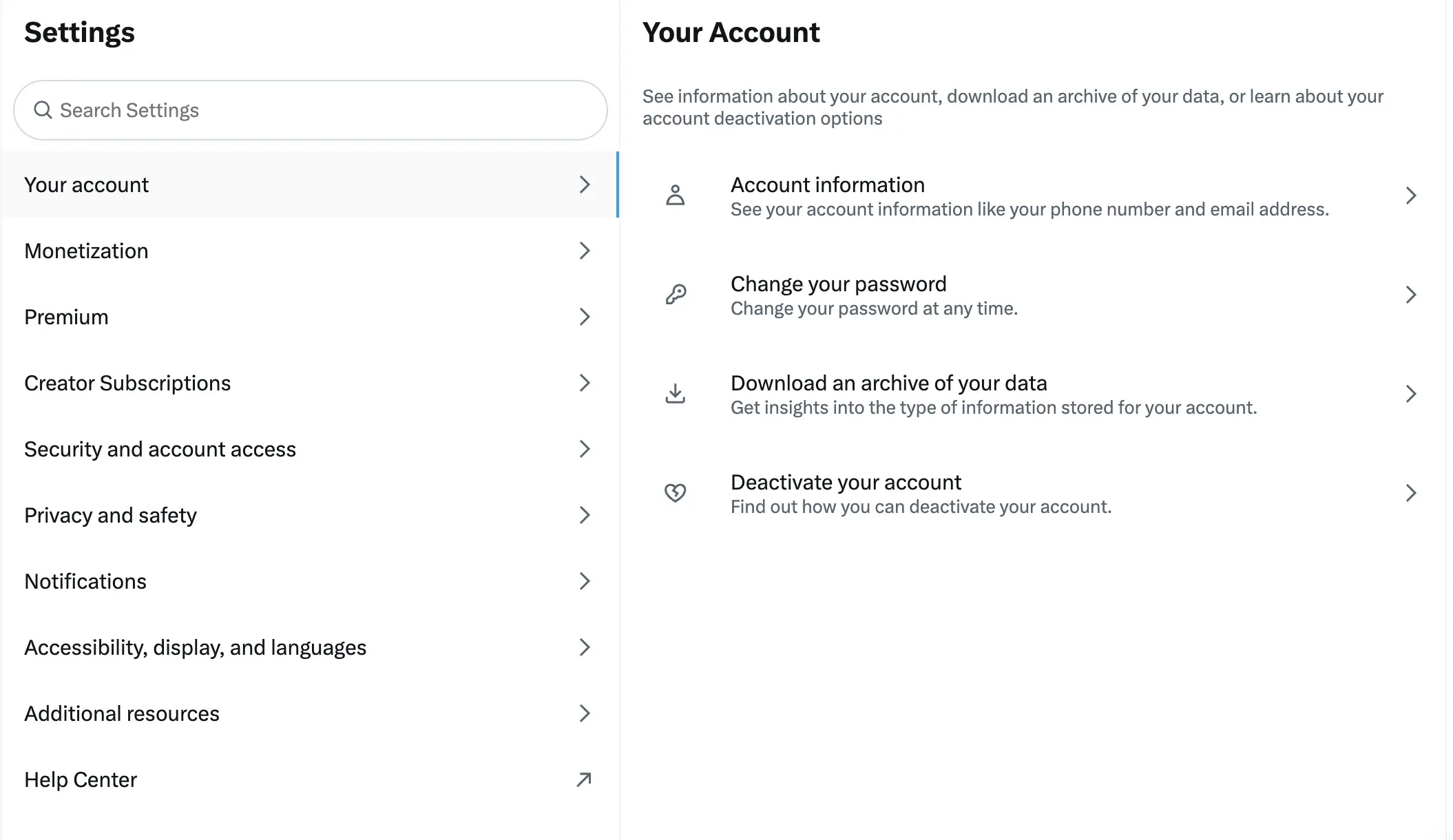
Dentro de las configuraciones, selecciona Tu cuenta. Busca la opción llamada Desactivar tu cuenta.
Este es el paso que inicia el proceso de eliminación. X usa la palabra "desactivar" porque la cuenta no se elimina permanentemente inmediatamente.
4. Lee los Detalles de la Desactivación
X mostrará información sobre lo que significa la desactivación. Lee atentamente antes de continuar.
En general, deberías esperar:
- Tu cuenta entrará en un estado desactivado.
- Un período de espera antes de la eliminación permanente.
- La cuenta se reactivará si te loguebas de nuevo durante ese período.
- Alguno de los contenidos seguirá visible fuera de X si fue copiado, embebido, indexado, capturado o guardado por otros.
5. Confirma la Desactivación
Si estás seguro, elige Desactivar y entra tu contraseña cuando se te pida. Después de la confirmación, X desactivará la cuenta y comenzará el período de espera.
No te logues de nuevo a menos que quieras restaurar la cuenta.
¿Qué Ocurre Después de la Eliminación Permanente?
Después del período de espera y la eliminación permanente, tu perfil ya no debería estar disponible en X. Las publicaciones, seguidores, medios y detalles de la cuenta asociados a ese perfil se eliminan de acceso normal.
Aún hay unos límites prácticos que debes entender:
- Tu nombre de usuario anterior podría volver a usarse por alguien más.
- Los motores de búsqueda pueden mantener copias en caché por un tiempo.
- Las capturas de pantalla, embebidos, citas y archivos de terceros pueden seguir fuera de X.
- X podría conservar cierta información cuando sea necesario por razones legales, seguridad o operación.
En otras palabras, borrar tu cuenta elimina tu presencia de X, pero no puede borrar todas las copias de contenido que ya se movieron a otro lugar.
¿Puedes Anular la Eliminación de la Cuenta?
Normalmente, sí, pero solo durante el período de desactivación. Si te loguebas de nuevo antes de que termine el período de espera, X podría reactivar la cuenta.
Si tu objetivo es borrar la cuenta permanentemente, evita iniciar sesión desde cualquier navegador, app o servicio conectado durante ese tiempo. También elimina las sesiones guardadas en dispositivos que ya no usas.
Lista de Verificación Final
Antes de desactivar tu cuenta, asegúrate de tener:
- Descargado tu archivo de datos si quieres una copia.
- Cambiado los métodos de inicio de sesión para aplicaciones, juegos, comunidades o herramientas que usan X.
- Guardado cualquier foto, video o publicación que aún necesitas.
- Verificado que estás eliminando la cuenta correcta.
- Entendido el período de espera y la regla de reactivación.
Para terminar
Eliminar una cuenta de X consiste sobre todo en seguir la ruta correcta dentro de los ajustes, pero la preparación es importante. Descarga tus datos, revisa las aplicaciones conectadas y asegúrate de poder mantener la sesión cerrada durante todo el plazo de espera.
Si solo necesitas un descanso, la desactivación te deja tiempo para pensarlo. Si tu decisión es definitiva, no vuelvas a iniciar sesión y deja que el proceso concluya.