
Cómo descargar videos de Twitter (X) en iPhone
Aprende a descargar videos de publicaciones públicas de Twitter/X en tu iPhone con Safari, encontrar los archivos guardados, moverlos a Fotos y solucionar problemas frecuentes.
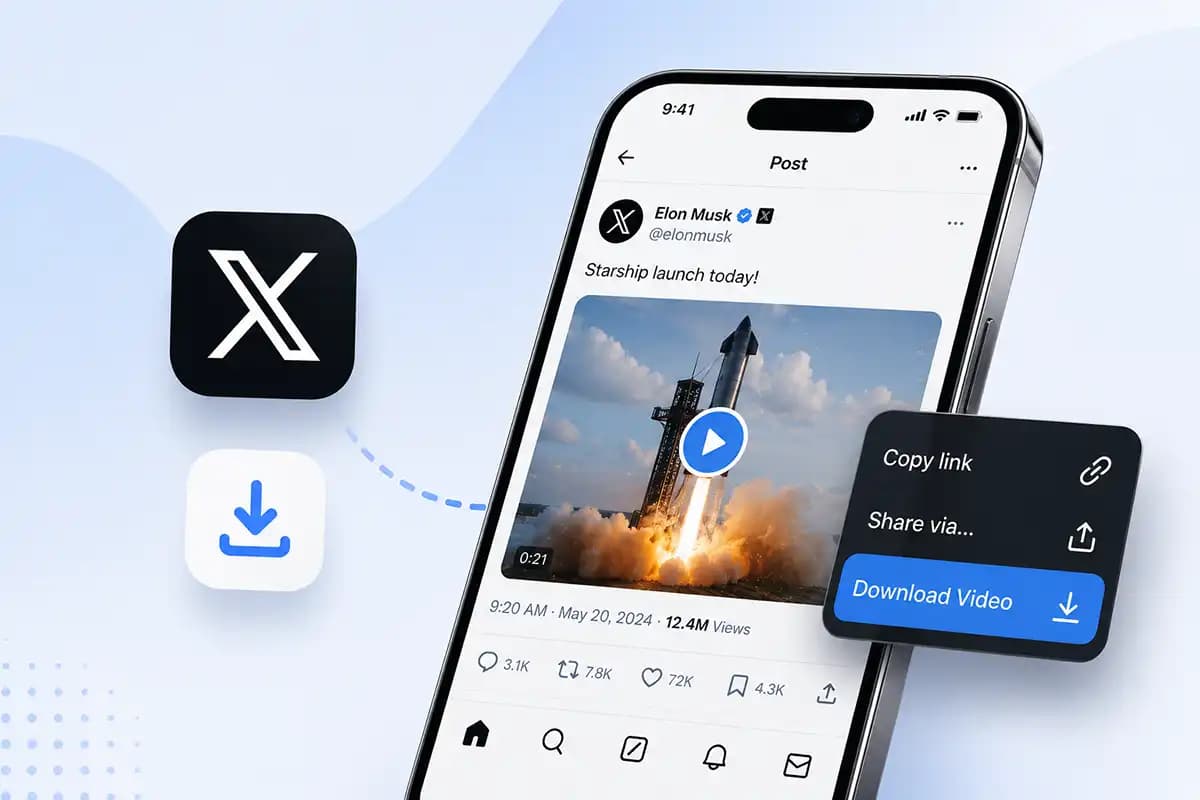
Guardar en un iPhone un video de Twitter (ahora llamado X) no siempre es tan sencillo como guardar una foto. Según el enlace y la configuración de iOS, Safari puede descargar el archivo o abrirlo en una pestaña nueva.
El proceso habitual consiste en copiar el enlace de una publicación pública de X, pegarlo en nuestro descargador desde Safari, elegir una versión disponible del video y guardar el archivo. Esta guía también explica dónde se almacenan las descargas y cómo mover un video de Archivos a Fotos.
Descarga únicamente contenido que te pertenezca, para el que tengas permiso, que sea de dominio público o que puedas utilizar legalmente. Que una publicación sea visible para todo el mundo no significa que tengas permiso para copiar o redistribuir sus archivos multimedia.
Antes de empezar
Necesitas la URL de la publicación concreta de X que contiene el video. Una URL de perfil, búsqueda o cronología no permite identificar el archivo multimedia.
Este método está pensado para publicaciones de acceso público. Es posible que no funcione con cuentas protegidas, publicaciones eliminadas o restringidas, transmisiones en directo caducadas y formatos no compatibles.
Comprueba también que tu iPhone tenga suficiente espacio libre, sobre todo antes de descargar un video largo o de alta resolución.
Cómo descargar un video de X en iPhone
1. Copia el enlace de la publicación
Abre la aplicación X y busca la publicación que contiene el video. Toca el icono Compartir situado debajo de la publicación y selecciona Copiar enlace o Copiar enlace de la publicación. X describe el mismo proceso en su guía para encontrar la URL de una publicación.
Copia el enlace de la publicación concreta, no el del perfil de la cuenta.
2. Abre el descargador en Safari
Abre Safari y visita x-twitter-downloader.com. No necesitas instalar una aplicación específica en el iPhone para seguir este proceso.
El gestor de descargas de Safari está conectado directamente con la app Archivos de Apple. Otros navegadores para iOS pueden utilizar un proceso ligeramente diferente.
3. Pega y procesa el enlace
Toca el campo de entrada, mantenlo pulsado si es necesario y elige Pegar. Comprueba que aparezca la URL completa de la publicación y toca Descargar.
El descargador leerá la publicación pública y mostrará las versiones del video que encuentre. Si no aparece ningún resultado, confirma que la publicación todavía existe, es pública y contiene un video reproducible, no solo un enlace externo.
4. Elige una versión disponible del video
Si aparecen varias opciones, elige la resolución que mejor se adapte a tus necesidades. Una resolución más alta ofrece mayor nitidez, pero genera un archivo más grande; una resolución más baja ocupa menos espacio.
No todas las publicaciones ofrecen una versión en HD. Las opciones dependen de los archivos multimedia disponibles para cada publicación.
5. Guarda el video
Toca la opción de descarga de la versión que prefieras. Safari puede empezar a descargar el archivo de inmediato, pedirte que confirmes la descarga o abrir el video en una pestaña del navegador.
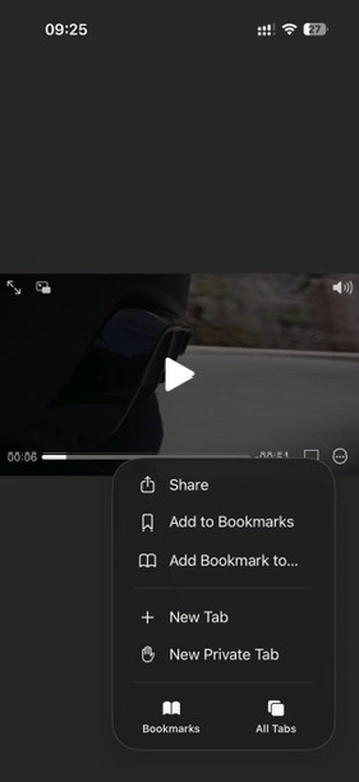
Si el video se abre en lugar de descargarse, utiliza el botón Compartir de Safari y busca Guardar en Archivos en la hoja para compartir:
Elige una carpeta como Descargas en iCloud Drive o En mi iPhone y toca Guardar:
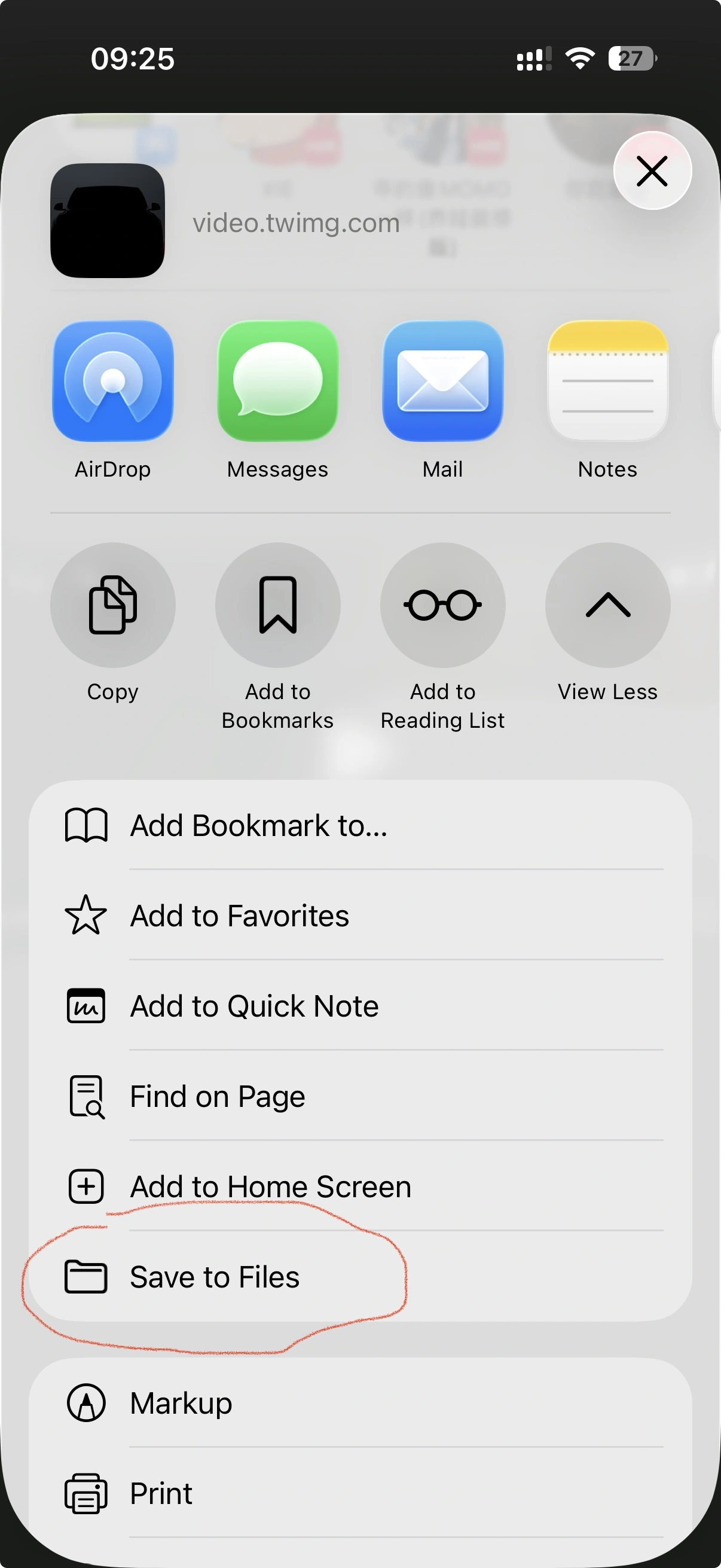
Los botones pueden variar según la versión de iOS. Guardar video suele enviar un video compatible directamente a Fotos; de lo contrario, utiliza Guardar en Archivos.
¿Dónde se guarda el video descargado?
Las descargas de Safari suelen aparecer en la carpeta Descargas de Archivos. También puedes tocar el indicador de descargas situado junto al campo de dirección de Safari para consultar las descargas recientes.
Para encontrar el archivo más tarde:
- Abre la app Archivos.
- Toca Explorar.
- Abre iCloud Drive o En mi iPhone.
- Abre la carpeta Descargas o la carpeta que elegiste al guardar.
La ubicación predeterminada depende de la configuración de Safari, así que revisa tanto iCloud Drive como En mi iPhone. La guía de Apple para encontrar descargas en el iPhone o iPad también explica dónde buscar.
Recuerda que Archivos y Fotos son bibliotecas diferentes. Un video guardado en Archivos no aparecerá automáticamente en la app Fotos.
Cómo mover el video de Archivos a Fotos
Si quieres editar el video en una app que accede a tu fototeca o verlo junto a los videos de la cámara, mueve un archivo compatible a Fotos:
- Abre Archivos y localiza el video descargado.
- Toca el video para comprobar que se reproduce correctamente.
- Toca el botón Compartir.
- Elige Guardar video.
- Abre Fotos y revisa Recientes o el tipo de contenido Videos.
Si no aparece Guardar video, es posible que el archivo sea incompatible o esté incompleto. Prueba otra versión disponible.
Solución de problemas frecuentes de descarga en iPhone
El descargador no encuentra el video
Copia de nuevo el enlace de la publicación concreta y elimina cualquier texto adicional. Es posible que las publicaciones protegidas, eliminadas, restringidas por región o edad, o inaccesibles por otros motivos no funcionen.
El video se abre en Safari en lugar de descargarse
Es normal con algunos enlaces multimedia. Abre el menú Compartir de Safari y selecciona Guardar en Archivos.
No aparece la descarga
Revisa las descargas recientes de Safari, iCloud Drive > Descargas y En mi iPhone > Descargas. También puedes buscar en Archivos por nombre o por .mp4.
La descarga se detiene o genera un archivo incompleto
Comprueba la conexión y el espacio libre. Intenta descargarlo de nuevo o elige una versión más pequeña si está disponible.
El video está en Archivos, pero no en Fotos
En Archivos, selecciona Compartir > Guardar video. Si la opción no está disponible, prueba otra versión, ya que Fotos podría no admitir el archivo actual.
Preguntas frecuentes
¿Necesito una cuenta de X para descargar un video?
El descargador necesita un enlace de acceso público. X puede pedirte que inicies sesión para ver o copiar algunas publicaciones, pero nunca debes proporcionar tu contraseña de X a un descargador de terceros.
¿Puedo descargar videos de cuentas protegidas?
Por lo general, no. El contenido protegido no es público, aunque sigas la cuenta. No intentes eludir la configuración de privacidad de su propietario.
¿El video siempre estará disponible en HD?
No. Las resoluciones dependen de la publicación original. Si no aparece HD, el descargador no puede crear detalles que no existen en el archivo de origen.
¿Por qué el video se guarda en Archivos y no en Fotos?
Safari trata muchos videos como archivos y los envía a Descargas. Mueve un video compatible a Fotos con Compartir > Guardar video.
¿Necesito una aplicación específica para descargar videos?
Este método no requiere una aplicación específica. Safari, la app Archivos y una URL válida de una publicación pública son suficientes para el proceso habitual.
Conclusión
Para descargar un video de X en el iPhone, copia la URL correcta de la publicación y sigue el flujo de archivos de Safari. Si el video no va directamente a Fotos, guárdalo primero en Archivos. Respeta los derechos del creador y el contexto de la publicación antes de compartir, editar o volver a publicar cualquier contenido que guardes.