
iPhoneでTwitter(X)の動画をダウンロードする方法
Safariを使って公開Twitter/X投稿の動画をiPhoneにダウンロードし、保存先を確認して写真アプリへ移動する方法と、よくある問題の解決策を紹介します。
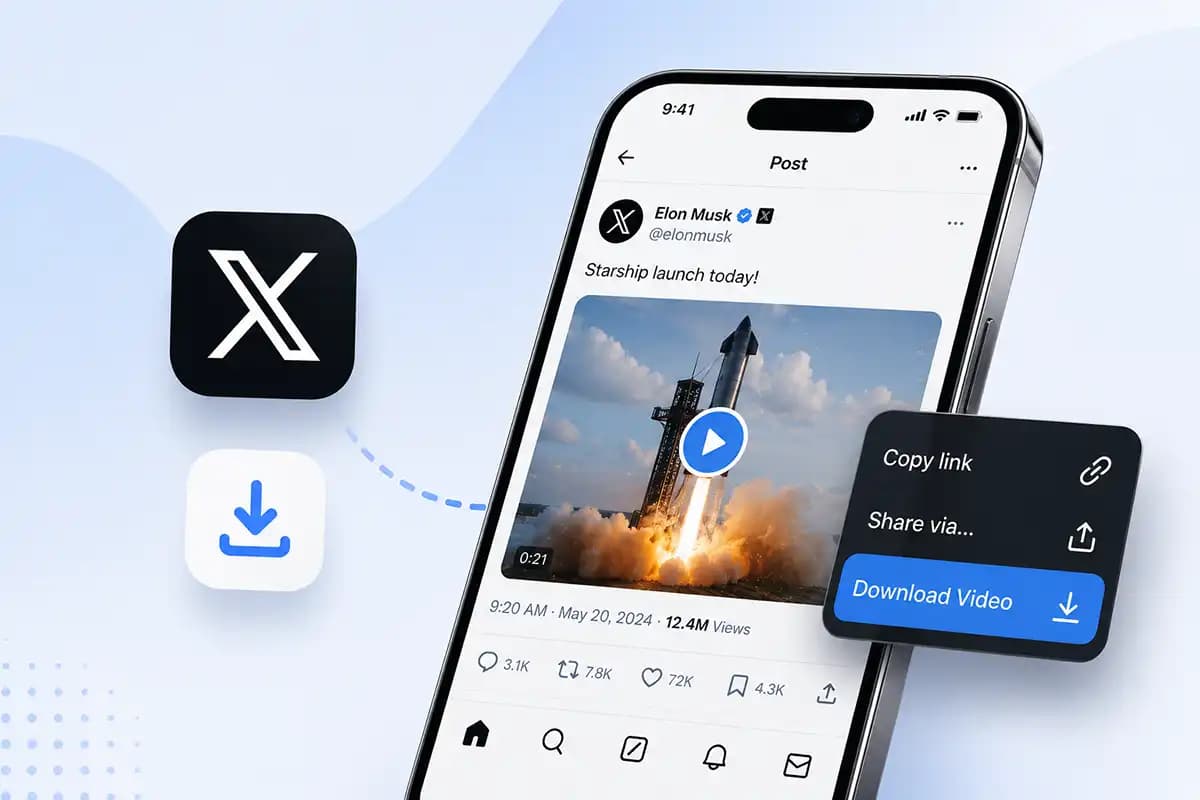
Twitter(現在のX)で見つけた動画をiPhoneに保存する操作は、写真を保存するほど単純ではない場合があります。リンクやiOSの設定によって、Safariがファイルをダウンロードすることもあれば、新しいタブで動画を開くこともあります。
基本的な手順は、公開X投稿のリンクをコピーし、Safariで当サイトのダウンローダーに貼り付け、利用可能な動画を選んで保存するというものです。このガイドでは、ダウンロードしたファイルの保存先や、「ファイル」から「写真」へ動画を移動する方法も解説します。
ダウンロードするのは、自分が所有しているコンテンツ、利用許可を得ているコンテンツ、パブリックドメインのコンテンツ、または法律上利用が認められているコンテンツに限ってください。投稿が一般公開されていても、そのメディアをコピーまたは再配布する許可を得たことにはなりません。
始める前に
動画が含まれている特定のX投稿のURLが必要です。プロフィール、検索結果、タイムラインのURLでは、対象のメディアを特定できません。
この方法は、一般公開されている投稿を対象としています。非公開アカウント、削除または制限された投稿、終了して視聴できなくなったライブ配信、未対応の形式では利用できない場合があります。
長い動画や高解像度の動画をダウンロードする前には、iPhoneの空き容量も確認してください。
iPhoneでX動画をダウンロードする手順
1. 投稿のリンクをコピーする
Xアプリを開き、動画が含まれる投稿を表示します。投稿の下にある共有アイコンをタップし、リンクをコピーまたはポストのリンクをコピーを選択します。Xの投稿URLを確認する公式ガイドにも同じ手順が掲載されています。
アカウントのプロフィールではなく、対象となる投稿自体のリンクをコピーしてください。
2. Safariでダウンローダーを開く
Safariを開き、x-twitter-downloader.comにアクセスします。この手順では、iPhoneに専用アプリをインストールする必要はありません。
Safariのダウンロードマネージャは、Appleの「ファイル」アプリと直接連携します。ほかのiOSブラウザでは、ダウンロードの流れが多少異なる場合があります。
3. リンクを貼り付けて解析する
入力欄をタップし、必要に応じて長押ししてペーストを選びます。投稿の完全なURLが表示されていることを確認し、ダウンロードをタップします。
ダウンローダーが公開投稿を読み取り、見つかった動画の候補を一覧表示します。結果が表示されない場合は、投稿が現在も存在して公開されていること、外部リンクだけでなく再生可能な動画が含まれていることを確認してください。
4. 利用可能な動画を選ぶ
複数の選択肢が表示された場合は、用途に合った解像度を選びます。高解像度ほど鮮明ですがファイルは大きくなり、低解像度なら保存容量を節約できます。
すべての投稿にHD版があるわけではありません。表示される選択肢は、その投稿で利用できるメディアによって異なります。
5. 動画を保存する
希望する動画のダウンロード項目をタップします。Safariですぐにダウンロードが始まる場合、確認を求められる場合、ブラウザのタブで動画が開く場合があります。
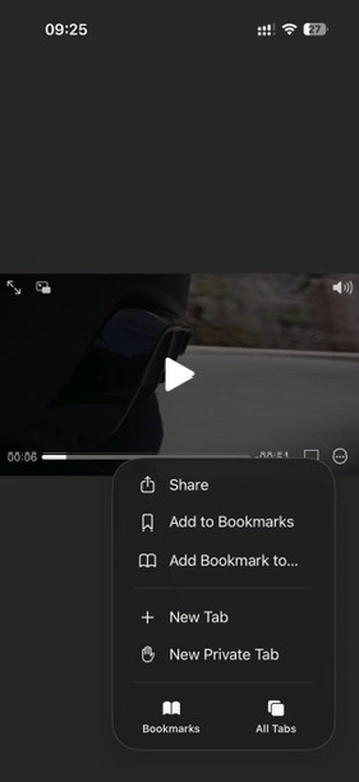
ダウンロードされずに動画が開いた場合は、Safariの共有ボタンをタップし、共有シートから**“ファイル”に保存**を選びます。
iCloud Drive内のダウンロードやこのiPhone内などのフォルダを選び、保存をタップします。
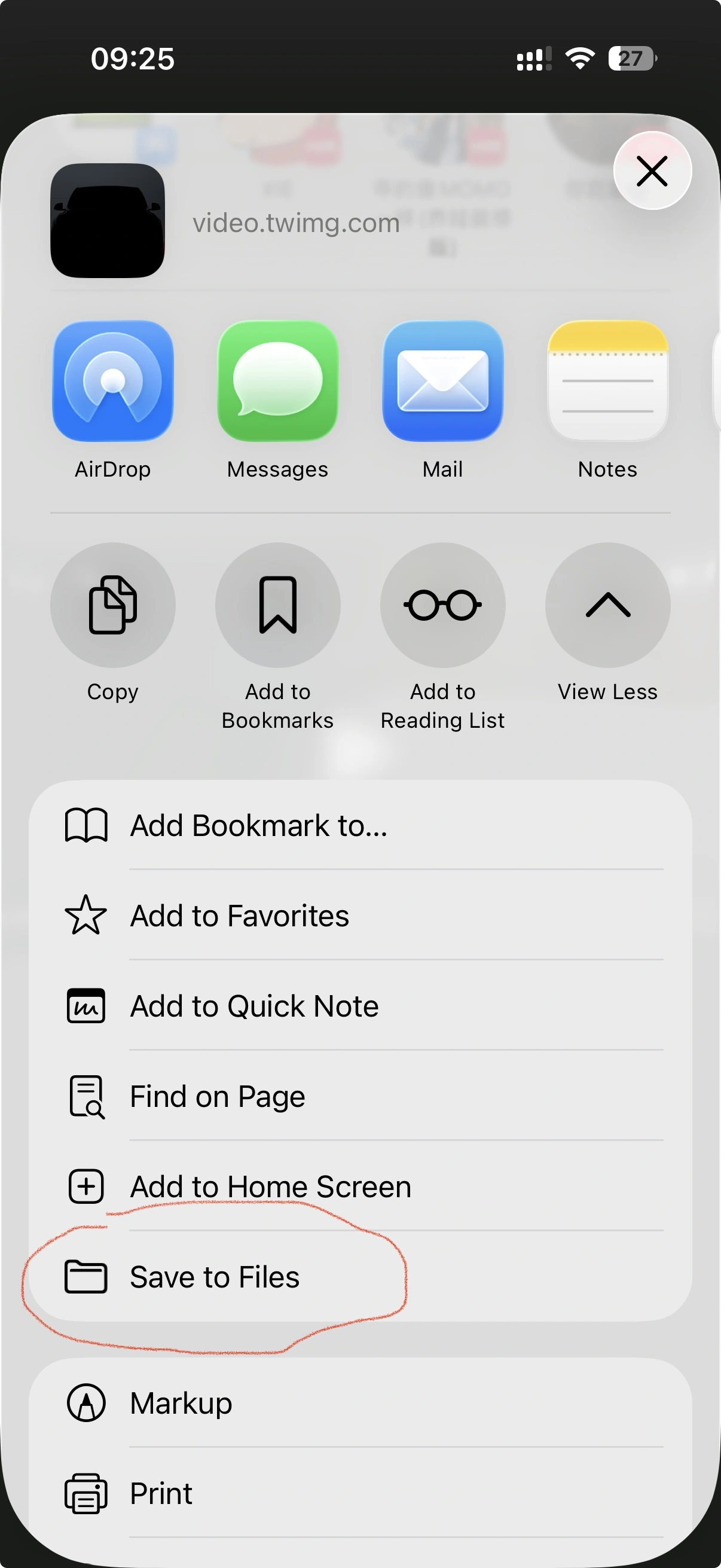
ボタンの名称はiOSのバージョンによって異なることがあります。ビデオを保存が表示されれば、対応する動画は通常「写真」に直接保存されます。表示されない場合は、“ファイル”に保存を使用してください。
ダウンロードした動画はどこに保存される?
Safariでダウンロードしたファイルは、通常「ファイル」アプリのダウンロードフォルダに保存されます。Safariのアドレス欄付近にあるダウンロード表示をタップすると、最近のダウンロードも確認できます。
後からファイルを探す手順は次のとおりです。
- ファイルアプリを開きます。
- ブラウズをタップします。
- iCloud DriveまたはこのiPhone内を開きます。
- ダウンロード、または保存時に指定したフォルダを開きます。
標準の保存先はSafariの設定によって変わるため、見つからないときはiCloud Driveと「このiPhone内」の両方を確認してください。AppleのiPhoneやiPadでダウンロードを探す方法でも保存先を確認できます。
「ファイル」と「写真」は別々のライブラリです。「ファイル」に保存した動画が、自動的に「写真」に表示されるわけではありません。
「ファイル」から「写真」へ動画を移す方法
写真ライブラリを使用するアプリで編集したい場合や、カメラで撮影した動画と一緒に管理したい場合は、対応するファイルを「写真」に移します。
- ファイルを開き、ダウンロードした動画を探します。
- 動画をタップし、正常に再生できることを確認します。
- 共有ボタンをタップします。
- ビデオを保存を選びます。
- 写真を開き、最近の項目またはメディアタイプのビデオを確認します。
ビデオを保存が表示されない場合は、ファイルが未対応または不完全な可能性があります。別の動画候補を試してください。
iPhoneでよくあるダウンロード問題の解決方法
ダウンローダーが動画を見つけられない
対象投稿のリンクをもう一度コピーし、前後に余分な文字があれば削除します。非公開、削除済み、地域・年齢制限付きなど、アクセスできない投稿は処理できない場合があります。
ダウンロードされずSafariで動画が開く
一部のメディアリンクでは正常な動作です。Safariの共有メニューを開き、“ファイル”に保存を選択してください。
ダウンロードしたファイルが見つからない
Safariの最近のダウンロード、iCloud Drive > ダウンロード、このiPhone内 > ダウンロードを確認します。「ファイル」で名前や.mp4を検索することもできます。
ダウンロードが止まる、またはファイルが不完全になる
通信状態と空き容量を確認してください。もう一度ダウンロードするか、利用できる場合は小さいサイズの動画を選びます。
「ファイル」にはあるが「写真」に表示されない
「ファイル」で共有 > ビデオを保存を選びます。この項目がなければ、「写真」が現在のファイルに対応していない可能性があるため、別の動画候補を試してください。
よくある質問
動画のダウンロードにXアカウントは必要ですか?
ダウンローダーには、一般公開されたリンクが必要です。投稿によっては表示やリンクのコピーにXへのログインが必要になることもありますが、第三者のダウンローダーにXのパスワードを入力しないでください。
非公開アカウントの動画をダウンロードできますか?
通常はできません。自分がそのアカウントをフォローしていても、非公開コンテンツは一般にはアクセスできません。所有者のプライバシー設定を回避しないでください。
動画は必ずHDで保存できますか?
いいえ。解像度は元の投稿によって決まります。HDが表示されない場合、ダウンローダーが元データにない画質を作り出すことはできません。
動画が「写真」ではなく「ファイル」に保存されるのはなぜですか?
Safariは多くの動画をファイルとして扱い、ダウンロードフォルダに保存します。対応する動画は共有 > ビデオを保存で「写真」に移せます。
専用のダウンロードアプリは必要ですか?
この方法に専用アプリは必要ありません。Safari、「ファイル」アプリ、有効な公開投稿のURLがあれば、通常の手順を行えます。
まとめ
iPhoneでX動画をダウンロードするには、正しい投稿URLをコピーし、Safariのファイル保存手順に従います。動画が「写真」に直接入らない場合は、まず「ファイル」に保存してください。保存したコンテンツを共有、編集、再投稿する前に、作成者の権利と投稿の文脈を尊重しましょう。