
如何在 iPhone 上下載 Twitter(X)影片
瞭解如何使用 Safari 將公開 Twitter/X 貼文中的影片下載到 iPhone、尋找已儲存的檔案、將影片移至照片 App,以及排除常見的下載問題。
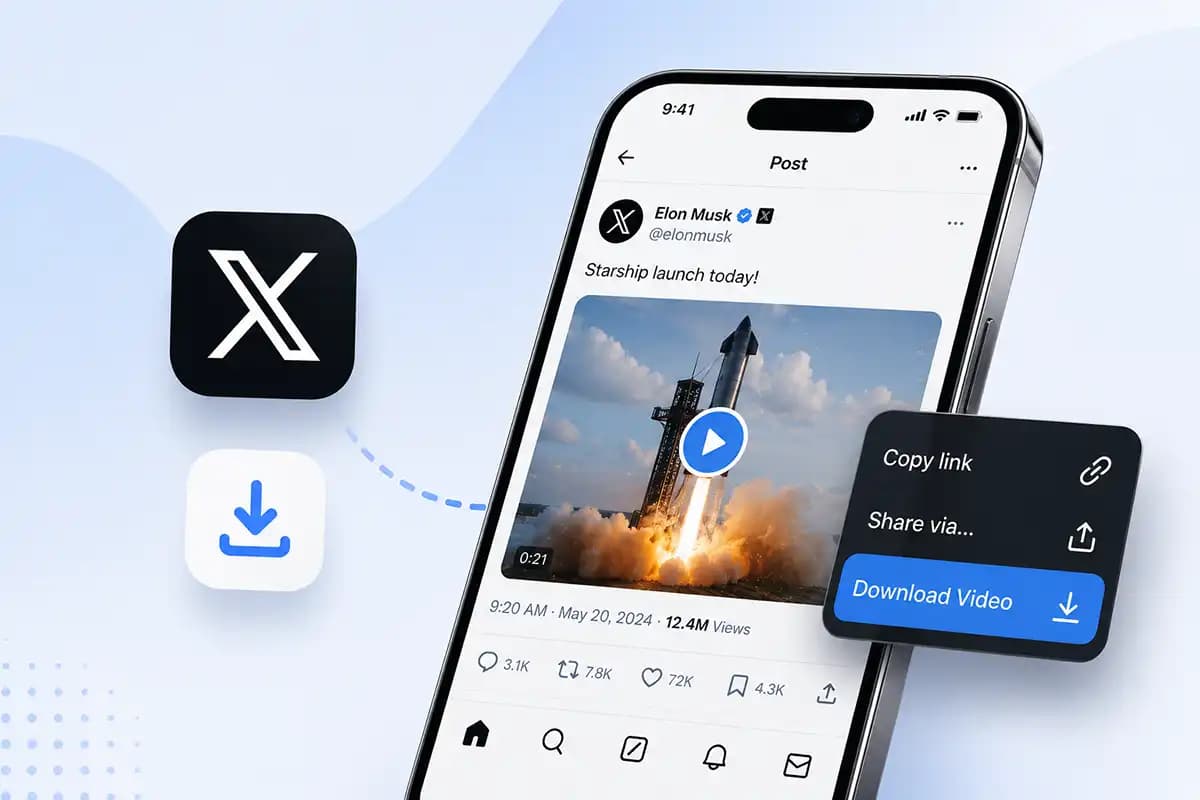
在 iPhone 上儲存 Twitter(現稱 X)中的影片,不一定像儲存照片那麼直接。視連結類型與 iOS 設定而定,Safari 可能會下載檔案,也可能在新分頁中開啟影片。
一般做法是複製公開 X 貼文的連結,在 Safari 中將連結貼到我們的下載工具,選擇可用的影片版本,然後儲存檔案。本指南也會說明下載檔案的儲存位置,以及如何將影片從「檔案」移到「照片」App。
請只下載您擁有、已取得使用授權、屬於公有領域或法律允許使用的內容。貼文可供公開瀏覽,並不代表您已取得複製或重新散布其中媒體內容的許可。
開始之前
您需要包含該影片的特定 X 貼文網址。個人檔案、搜尋結果或時間軸的網址無法準確識別目標媒體。
此方法適用於可公開存取的貼文。受保護帳號、已刪除或受限制的貼文、已失效的直播,以及不支援的格式可能無法處理。
下載較長或高解析度的影片之前,也請確認 iPhone 有足夠的可用儲存空間。
如何在 iPhone 上下載 X 影片
1. 複製貼文連結
開啟 X App,找到包含影片的貼文。點一下貼文下方的分享圖示,然後選擇複製連結或複製貼文連結。X 的尋找貼文網址官方指南也說明了相同操作。
請複製特定貼文的連結,而不是帳號個人檔案的連結。
2. 在 Safari 中開啟下載工具
開啟 Safari,前往 x-twitter-downloader.com。使用此方法不需要在 iPhone 上另外安裝專用 App。
Safari 的下載管理功能會直接連接 Apple 的「檔案」App。其他 iOS 瀏覽器的下載流程可能稍有不同。
3. 貼上並解析連結
點一下輸入欄位,必要時長按並選擇貼上。確認欄位中顯示完整的貼文網址,然後點一下下載。
下載工具會讀取公開貼文,並列出能夠找到的影片版本。如果沒有顯示結果,請確認貼文仍然存在且處於公開狀態,並且其中包含可播放的影片,而不只是一個外部連結。
4. 選擇可用的影片版本
如果出現多個選項,請選擇符合需求的解析度。較高解析度的畫面更清晰,但檔案也更大;較低解析度則能節省儲存空間。
並非每則貼文都提供 HD 版本。實際選項取決於該貼文可用的媒體檔案。
5. 儲存影片
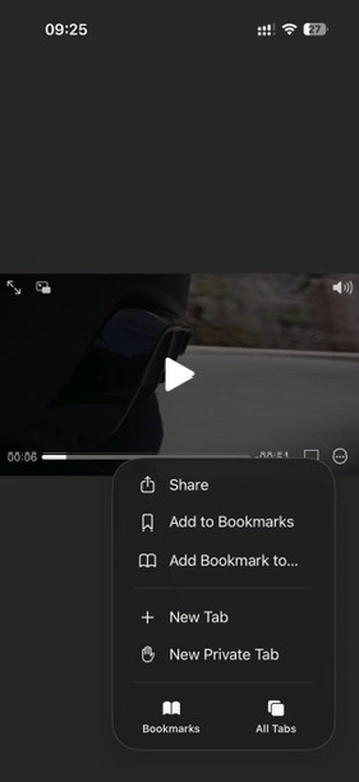
點一下所需版本對應的下載選項。Safari 可能立即開始下載檔案、要求您確認下載,也可能在瀏覽器分頁中開啟影片。
如果影片直接開啟而沒有下載,請點一下 Safari 的分享按鈕,並在分享選單中尋找儲存到「檔案」:
選擇 iCloud Drive 下的下載項目、我的 iPhone或其他檔案夾,然後點一下儲存:
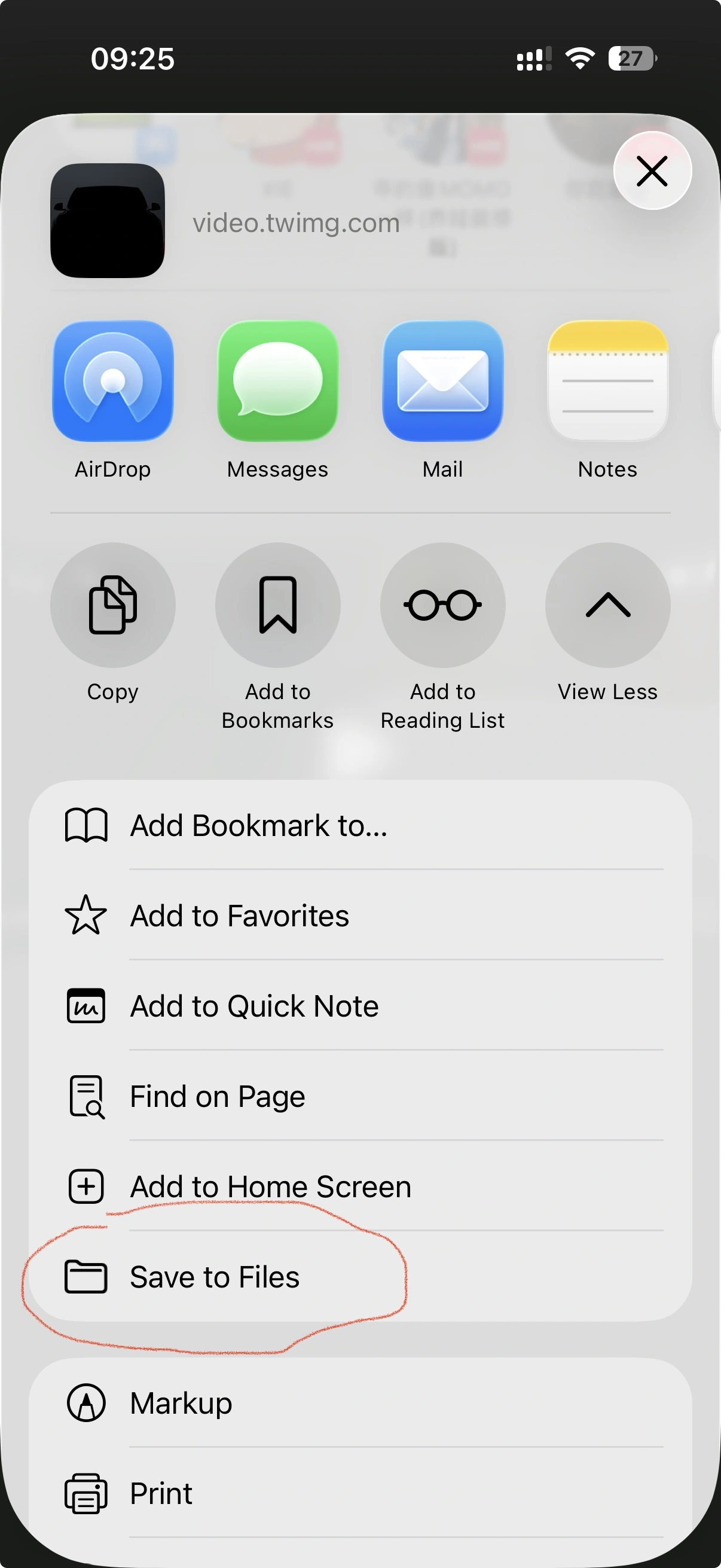
不同 iOS 版本中的按鈕名稱可能略有差異。儲存影片通常會把相容的影片直接存入「照片」App;如果沒有這個選項,請使用儲存到「檔案」。
下載的影片儲存在哪裡?
Safari 下載的檔案通常位於「檔案」App 的下載項目檔案夾中。您也可以點一下 Safari 位址列附近的下載圖示,查看最近下載的檔案。
之後要尋找檔案時,可以依照以下步驟操作:
- 開啟檔案 App。
- 點一下瀏覽。
- 開啟 iCloud Drive 或我的 iPhone。
- 開啟下載項目,或儲存檔案時選擇的檔案夾。
預設位置取決於 Safari 設定,因此找不到檔案時,請同時檢查 iCloud Drive 和「我的 iPhone」。Apple 的在 iPhone 或 iPad 上尋找下載項目指南也說明了常見儲存位置。
請注意,「檔案」和「照片」是兩個獨立的資料庫。儲存到「檔案」的影片不會自動出現在「照片」App 中。
如何將影片從「檔案」移到「照片」
如果您想在讀取照片圖庫的 App 中編輯影片,或希望它和相機拍攝的影片放在一起,可以將相容的檔案移到「照片」:
- 開啟檔案並找到下載的影片。
- 點一下影片,確認它可以正常播放。
- 點一下分享按鈕。
- 選擇儲存影片。
- 開啟照片,在最近項目或媒體類型中的影片裡尋找。
如果沒有顯示儲存影片,檔案可能不相容或下載不完整。請嘗試其他可用版本。
排除 iPhone 上常見的下載問題
下載工具找不到影片
重新複製特定貼文的連結,並刪除連結前後多餘的文字。受保護、已刪除、受地區或年齡限制,以及因其他原因無法存取的貼文可能無法處理。
影片在 Safari 中開啟而沒有下載
對於某些媒體連結,這是正常情況。開啟 Safari 的分享選單,然後選擇儲存到「檔案」。
找不到下載的檔案
檢查 Safari 的最近下載、iCloud Drive > 下載項目以及我的 iPhone > 下載項目。您也可以在「檔案」中依檔名或 .mp4 搜尋。
下載中斷或檔案不完整
檢查網路連線和可用儲存空間。重新嘗試下載,或在提供多個選項時選擇較小的版本。
影片在「檔案」中,但沒有出現在「照片」中
在「檔案」中選擇分享 > 儲存影片。如果沒有這個選項,請嘗試其他版本,因為「照片」可能不支援目前的檔案。
常見問題
下載影片需要 X 帳號嗎?
下載工具需要可以公開存取的連結。依 X 目前的存取規則,查看或複製某些貼文時可能需要登入 X,但請勿向第三方下載工具提供您的 X 密碼。
可以下載受保護帳號中的影片嗎?
通常不行。即使您追蹤了該帳號,受保護的內容也不是公開內容。請勿規避內容擁有者的隱私設定。
影片一定有 HD 版本嗎?
不一定。解析度取決於原始貼文。如果清單中沒有 HD 選項,下載工具無法產生來源檔案中不存在的畫面細節。
為什麼影片儲存到了「檔案」而不是「照片」?
Safari 會將許多影片視為檔案,並存入「下載項目」。對於相容的影片,可以透過分享 > 儲存影片將它移到「照片」。
需要安裝專用下載 App 嗎?
使用此方法不需要專用 App。Safari、「檔案」App 和有效的公開貼文網址即可完成一般下載流程。
總結
在 iPhone 上下載 X 影片,關鍵是複製正確的貼文網址,並依照 Safari 的檔案儲存流程操作。如果影片沒有直接進入「照片」,請先將它儲存到「檔案」。分享、編輯或重新發布已儲存的內容之前,請尊重創作者的權利和原貼文的脈絡。