
Comment télécharger des vidéos Twitter (X) sur iPhone
Découvrez comment télécharger sur votre iPhone des vidéos issues de posts Twitter/X publics avec Safari, retrouver les fichiers enregistrés, les déplacer vers Photos et résoudre les problèmes courants.

Enregistrer sur un iPhone une vidéo publiée sur Twitter (désormais appelé X) n'est pas toujours aussi simple qu'enregistrer une photo. Selon le lien et vos réglages iOS, Safari peut télécharger le fichier ou l'ouvrir dans un nouvel onglet.
La méthode habituelle consiste à copier le lien d'un post X public, à le coller dans notre outil de téléchargement depuis Safari, à choisir une version disponible de la vidéo puis à enregistrer le fichier. Ce guide explique également où retrouver vos téléchargements et comment transférer une vidéo de Fichiers vers Photos.
Téléchargez uniquement des contenus qui vous appartiennent, que vous êtes autorisé à utiliser, qui appartiennent au domaine public ou dont l'utilisation est autrement permise par la loi. Le fait qu'un post soit visible publiquement ne vous autorise pas automatiquement à copier ou redistribuer ses médias.
Avant de commencer
Vous avez besoin de l'URL du post X précis qui contient la vidéo. L'URL d'un profil, d'une recherche ou d'un fil d'actualité ne permet pas d'identifier le média.
Cette méthode est destinée aux posts accessibles publiquement. Elle peut ne pas fonctionner avec les comptes protégés, les posts supprimés ou restreints, les diffusions en direct expirées et les formats non pris en charge.
Vérifiez également que votre iPhone dispose de suffisamment d'espace libre, en particulier avant de télécharger une vidéo longue ou en haute résolution.
Comment télécharger une vidéo X sur iPhone
1. Copier le lien du post
Ouvrez l'application X et trouvez le post qui contient la vidéo. Touchez l'icône Partager sous le post, puis sélectionnez Copier le lien ou Copier le lien du post. X décrit la même procédure dans son guide pour trouver l'URL d'un post.
Veillez à copier le lien du post lui-même, et non celui du profil du compte.
2. Ouvrir l'outil de téléchargement dans Safari
Ouvrez Safari et accédez à x-twitter-downloader.com. Cette méthode ne nécessite pas l'installation d'une application iPhone dédiée.
Le gestionnaire de téléchargements de Safari communique directement avec l'app Fichiers d'Apple. Les autres navigateurs iOS peuvent présenter un parcours légèrement différent.
3. Coller et traiter le lien
Touchez le champ de saisie, maintenez votre doigt dessus si nécessaire, puis choisissez Coller. Vérifiez que l'URL complète du post s'affiche et touchez Télécharger.
L'outil analyse le post public et affiche les versions de la vidéo qu'il trouve. Si aucun résultat n'apparaît, vérifiez que le post existe toujours, qu'il est public et qu'il contient une vidéo lisible plutôt qu'un simple lien externe.
4. Choisir une version disponible de la vidéo
Si plusieurs options apparaissent, sélectionnez la résolution adaptée à vos besoins. Une résolution élevée offre une image plus nette, mais produit un fichier plus volumineux ; une résolution inférieure occupe moins d'espace.
Tous les posts ne proposent pas de version HD. Les choix dépendent des médias disponibles pour le post concerné.
5. Enregistrer la vidéo
Touchez l'option de téléchargement correspondant à la version souhaitée. Safari peut lancer immédiatement le téléchargement, vous demander de le confirmer ou ouvrir la vidéo dans un onglet du navigateur.
Si la vidéo s'ouvre au lieu d'être téléchargée, utilisez le bouton Partager de Safari et recherchez Enregistrer dans Fichiers dans la feuille de partage :

Choisissez un dossier tel que Téléchargements dans iCloud Drive ou Sur mon iPhone, puis touchez Enregistrer :
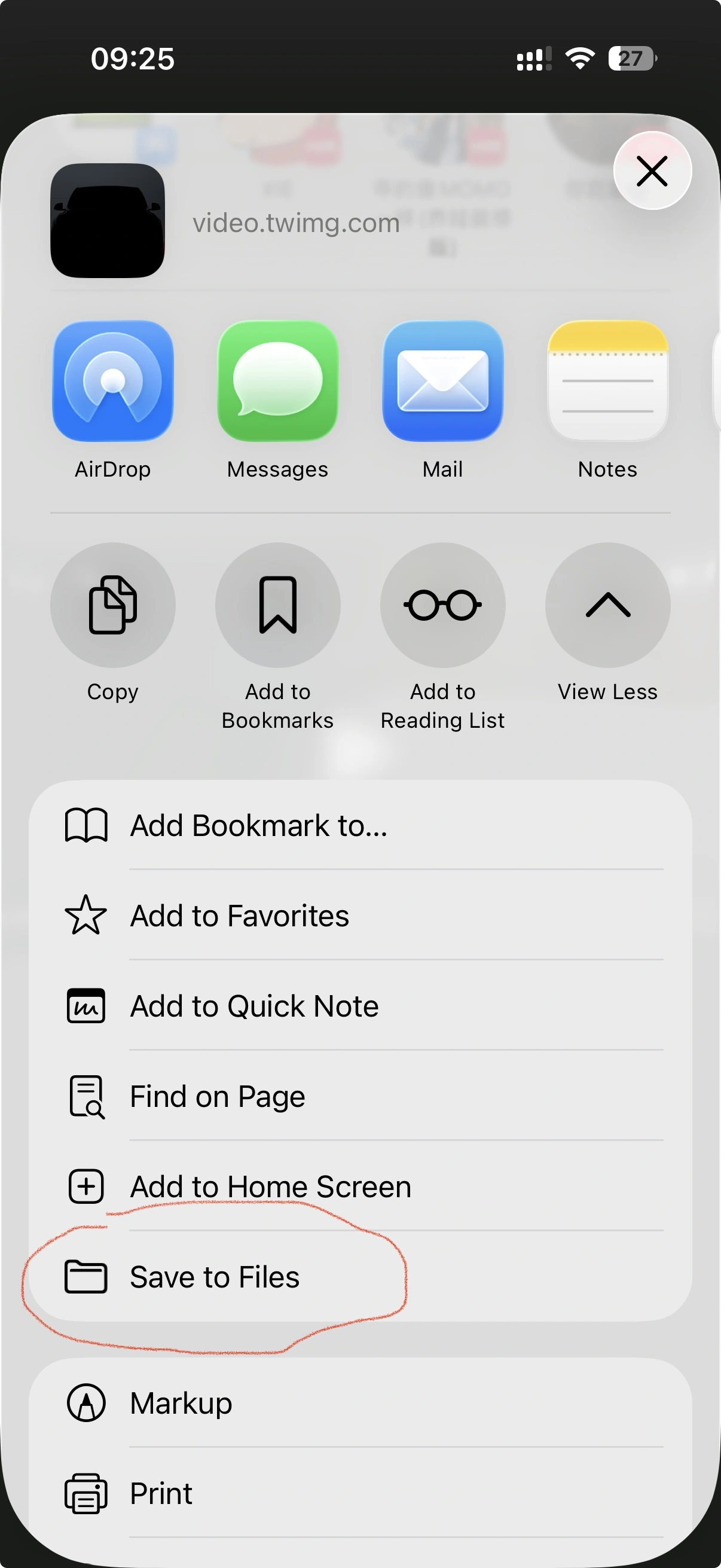
Les intitulés peuvent varier selon la version d'iOS. Enregistrer la vidéo envoie normalement une vidéo compatible directement dans Photos ; sinon, utilisez Enregistrer dans Fichiers.
Où se trouve la vidéo téléchargée ?
Un téléchargement Safari apparaît généralement dans le dossier Téléchargements de Fichiers. Vous pouvez également toucher l'indicateur de téléchargement près du champ d'adresse de Safari pour consulter les téléchargements récents.
Pour retrouver le fichier plus tard :
- Ouvrez l'app Fichiers.
- Touchez Parcourir.
- Ouvrez iCloud Drive ou Sur mon iPhone.
- Ouvrez le dossier Téléchargements ou celui que vous avez choisi lors de l'enregistrement.
L'emplacement par défaut dépend de vos réglages Safari. Vérifiez donc à la fois iCloud Drive et Sur mon iPhone. Le guide Apple consacré à la recherche des téléchargements sur iPhone ou iPad indique également où regarder.
Fichiers et Photos sont deux bibliothèques distinctes. Une vidéo enregistrée dans Fichiers n'apparaît pas automatiquement dans l'app Photos.
Comment déplacer la vidéo de Fichiers vers Photos
Si vous souhaitez modifier la vidéo dans une app qui accède à votre photothèque ou la retrouver avec les vidéos de votre appareil photo, déplacez un fichier compatible vers Photos :
- Ouvrez Fichiers et localisez la vidéo téléchargée.
- Touchez la vidéo pour vérifier qu'elle se lit correctement.
- Touchez le bouton Partager.
- Choisissez Enregistrer la vidéo.
- Ouvrez Photos et consultez Récents ou le type de média Vidéos.
Si Enregistrer la vidéo n'apparaît pas, le fichier est peut-être incompatible ou incomplet. Essayez une autre version disponible.
Résoudre les problèmes de téléchargement courants sur iPhone
L'outil ne trouve pas la vidéo
Copiez de nouveau le lien du post concerné et supprimez tout texte superflu. Les posts protégés, supprimés, soumis à une restriction géographique ou d'âge, ou autrement inaccessibles peuvent ne pas fonctionner.
La vidéo s'ouvre dans Safari au lieu d'être téléchargée
C'est normal pour certains liens multimédias. Ouvrez le menu Partager de Safari et sélectionnez Enregistrer dans Fichiers.
Le téléchargement est introuvable
Consultez les téléchargements récents de Safari, iCloud Drive > Téléchargements et Sur mon iPhone > Téléchargements. Vous pouvez aussi effectuer une recherche dans Fichiers à partir du nom ou de .mp4.
Le téléchargement s'arrête ou produit un fichier incomplet
Vérifiez votre connexion et l'espace disponible. Relancez le téléchargement ou choisissez une version plus petite si elle est proposée.
La vidéo est dans Fichiers, mais pas dans Photos
Dans Fichiers, choisissez Partager > Enregistrer la vidéo. Si cette option n'est pas disponible, essayez une autre version, car Photos ne prend peut-être pas en charge le fichier actuel.
Questions fréquentes
Ai-je besoin d'un compte X pour télécharger une vidéo ?
L'outil a besoin d'un lien accessible publiquement. X peut vous demander de vous connecter pour afficher ou copier certains posts, mais ne communiquez jamais votre mot de passe X à un outil de téléchargement tiers.
Puis-je télécharger des vidéos provenant de comptes protégés ?
En règle générale, non. Un contenu protégé n'est pas accessible publiquement, même si vous suivez le compte. Ne contournez pas les réglages de confidentialité du propriétaire.
La vidéo sera-t-elle toujours disponible en HD ?
Non. Les résolutions dépendent du post d'origine. Si aucune option HD n'est proposée, l'outil ne peut pas créer des détails absents de la source.
Pourquoi la vidéo est-elle enregistrée dans Fichiers plutôt que dans Photos ?
Safari traite de nombreuses vidéos comme des fichiers et les place dans Téléchargements. Transférez une vidéo compatible vers Photos avec Partager > Enregistrer la vidéo.
Ai-je besoin d'une application de téléchargement dédiée ?
Aucune application dédiée n'est nécessaire pour cette méthode. Safari, l'app Fichiers et l'URL valide d'un post public suffisent pour suivre la procédure habituelle.
Pour conclure
Pour télécharger une vidéo X sur iPhone, copiez l'URL correcte du post et suivez le parcours de téléchargement de Safari. Si la vidéo n'arrive pas directement dans Photos, enregistrez-la d'abord dans Fichiers. Respectez les droits du créateur et le contexte du post avant de partager, modifier ou republier un contenu enregistré.